2.3 帳票アプリに実績を登録する
実績を1件ずつ登録できます。帳票アプリの「連続登録」がONに設定されている場合は、実績を連続で登録できます。
 |
複数の実績を連続で登録する場合は、あらかじめ帳票アプリの「連続登録」をONに設定してください。詳細は「5.1 帳票アプリを作成する」を参照してください。 |
- メニューから[標準モード]を選択します。
- ホーム画⾯で、実績を登録したい帳票アプリを選択します。
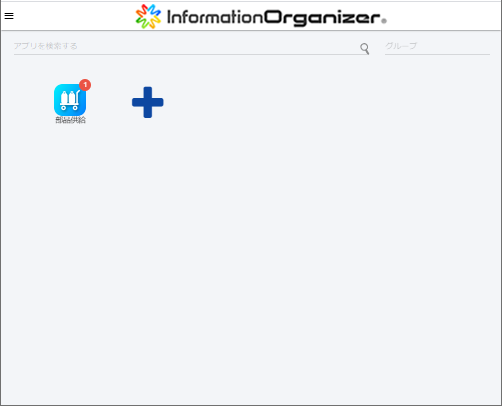
- 仮登録している実績がある場合は、帳票アプリのアイコンの右上にその件数が表示されます。
- 「連続登録」がOFFに設定されている場合、仮登録がないときは、登録画面が表示されます。手順4に進みます。
- [新規登録]または[連続登録]を選択します。
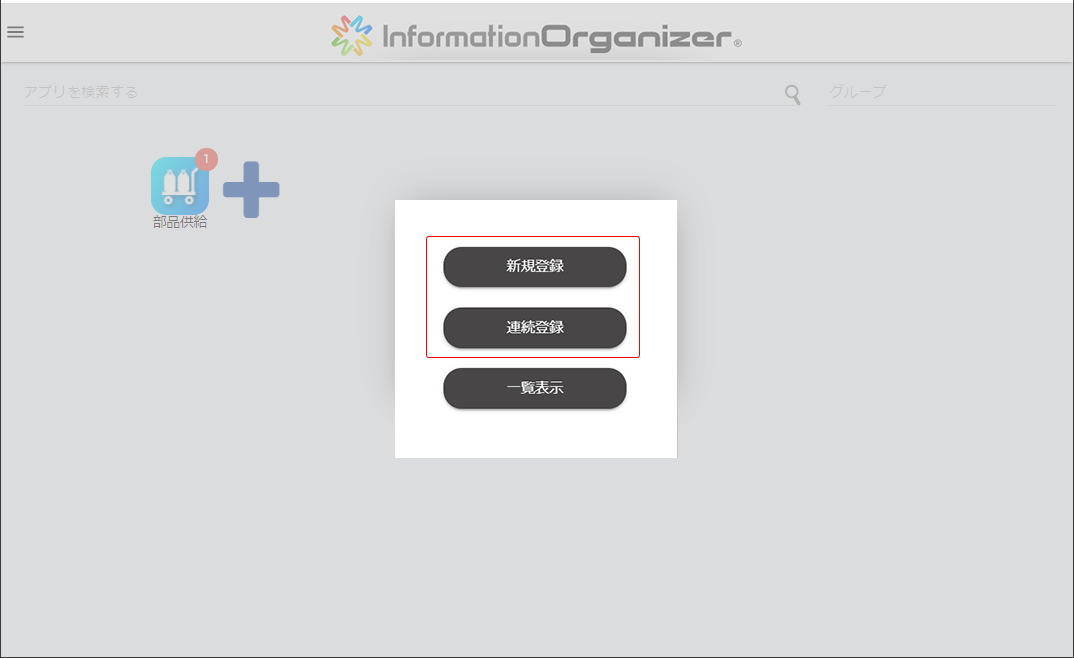
- 1件ずつ登録する場合は[新規登録]、連続して登録する場合は[連続登録]を選択します。
- 仮登録している実績がある場合は、[一覧表示]のボタンも表示されます。仮登録している実績の編集は、「2.4 仮登録された実績を編集する」を参照してください。
入力フォームに従ってデータを入力します。
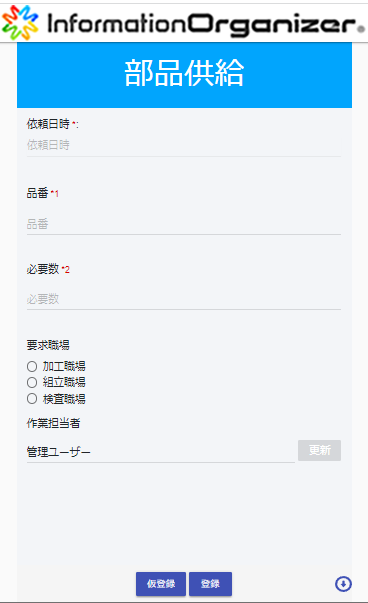
- 入力欄の右に[×]がある場合は、[×]を選択すると入力した内容が削除されます。
- 仮登録や登録するときに入力が必須となる項目に、下記のいずれかのマークが表示されます。
* :入力が必須
*1:仮登録が有効な場合で、仮登録するときだけ入力が必須
*2:仮登録が有効な場合で、登録するときだけ入力が必須 - [登録]の横に
 が表示されている場合は、自動スクロールが有効になっています。データを入力すると、次の入力欄にカーソルが自動的に移動します。自動スクロールを止める場合は、を選択します(アイコンがグレーアウトします)。
 - ファイルをアップロードする場合は、1ファイルあたりのファイルサイズは50MBが上限です。
- 複数ファイルが同時にアップロードできる帳票フォームの場合は、3ファイルまで同時にアップロードできます。
- 「前回値の自動入力」を設定した項目には、前回登録した内容が表示されます。
- 初期値マスター機能が設定されている場合は、キー項⽬を⼊⼒して[マスタ読込]を選択すると、⼊⼒欄に初期値が表⽰されます。表⽰された初期値は修正できます。キー項⽬に⼊⼒した内容が初期値マスターに登録されていない場合は[マスタ読込]を選択すると、「初期値マスタに該当するデータがありません。」と表⽰されます。「初期値マスター機能」を設定している場合でも「前回値の自動入力」を[ON]に設定している場合は、前回入力された内容が表示されます。初期値を表示する場合は、[マスタ読込]を選択します。
- 入力するページが複数ある場合は、[次のページ]またはページ番号を選択して、必要な項目を入力します。
- [仮登録]または[登録]を選択します。
- 帳票アプリによっては[仮登録]は表⽰されません。
- 帳票アプリが「ラインコール」の場合は、[ラインコール]を選択すると実績が登録されます。仮登録ができる帳票フォームの場合は、仮登録もできます。
- [新規登録]を選択した場合は、この手順で終了です。
- [連続登録]を選択した場合は、次の手順に進みます。
- [連続登録]を選択した場合で完了メッセージが表示されたときは、[閉じる]を選択します。
帳票アプリの設定によっては、[連続登録]を選択した場合でも完了メッセージが表示されないときがあります。 - 入力画面が表示されるので、続けて実績を登録します。
登録を終了する場合は、[ ]を選択します。
入力した内容にエラーがあったときは
必須項目が入力されていない、入力した数字の桁数が設定と合っていないなど、登録内容にエラーがあった場合は、[登録]または[仮登録]を選択したときにエラーの内容がポップアップで通知されます。
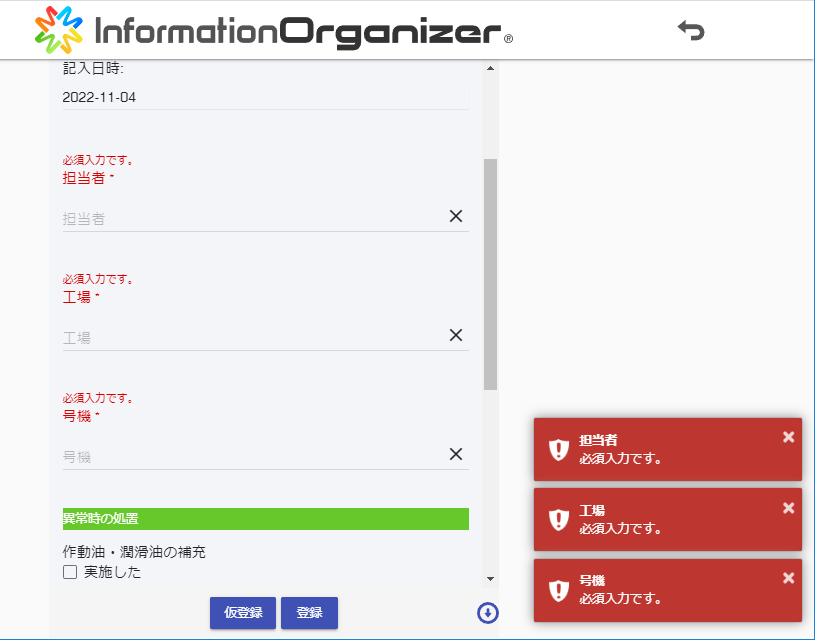
通知を選択すると、エラーがあった入力欄へカーソルが移動します。入力した内容を確認して、修正してください。一度通知を選択すると、その通知は消去されます。
通知を選択して、すべてのエラーを修正してください。