5.3.2 帳票フォームを編集する
- メニューから「管理モード」を選択します。
- カスタマイズする帳票アプリを選択します。
- 「カスタムUI」タブを選択します。
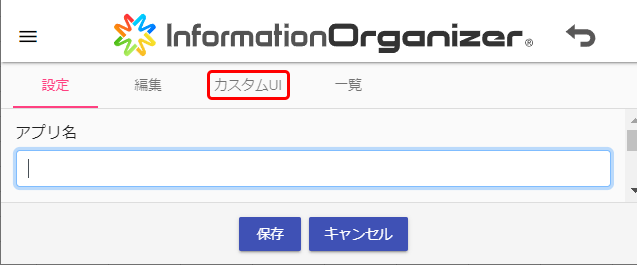
- +を選択します。
「設定」タブが表示されます。 - 各項目を設定します。
アプリ名は必ず入力してください。 - 「レイアウト」タブを選択します。
- 左に表示されているアプリパーツ、カスタムUI専用部品、ボタンをページにドラッグアンドドロップして配置します。
- 選択肢をボタン表示にする場合は、まずカスタムUI専用部品の「選択ボタン」をページに配置してください。設定画面の選択カラムから、ボタン表示にするカラム名を選択してください。
- 配置を中止する場合は、
 を選択して[はい]を選択します。
 - 表示を調整する場合は、
 を選択します。項目を変更して[OK]をクリックします。
- [保存]を選択します。
- 確認画面が表示されるので、「はい」を選択します。
- 「閉じる」を選択します。
 をクリックすると、「カスタムUI」タブが表示される画面に戻ります。