5.3.1 カスタムUIの画面とアプリパーツについて
「設定」タブと「レイアウト」タブの2つをそれぞれ設定して、カスタマイズします。
設定タブ
「設定」タブでは、アプリ名やアプリパーツを配置するフォームサイズを設定します。
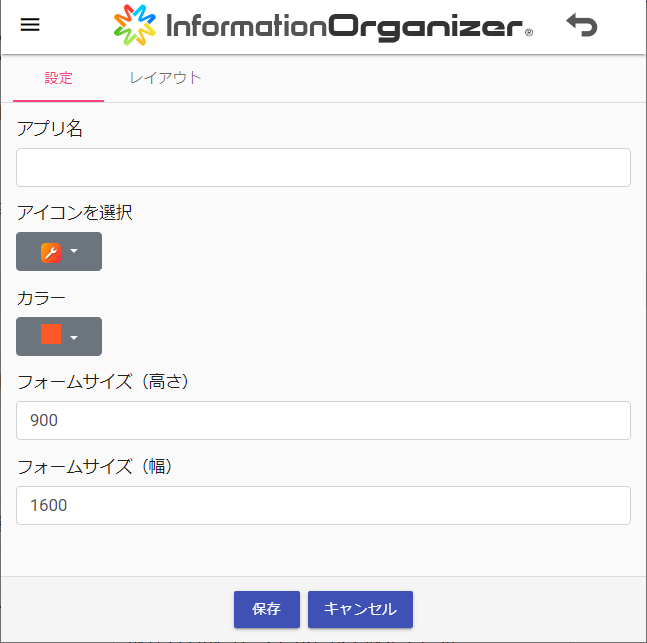
| 項目 | 説明 |
|---|---|
| アプリ名 | 帳票アプリの名称を入力する |
| アイコンを選択 | 4種類のアイコンから使用するアイコンを選択する |
| カラー | 帳票アプリ内のヘッダーなどのカラーを選択する |
| フォームサイズ(高さ) | ページの高さを設定する |
| フォームサイズ(幅) | ページの幅を設定する |
レイアウトタブ
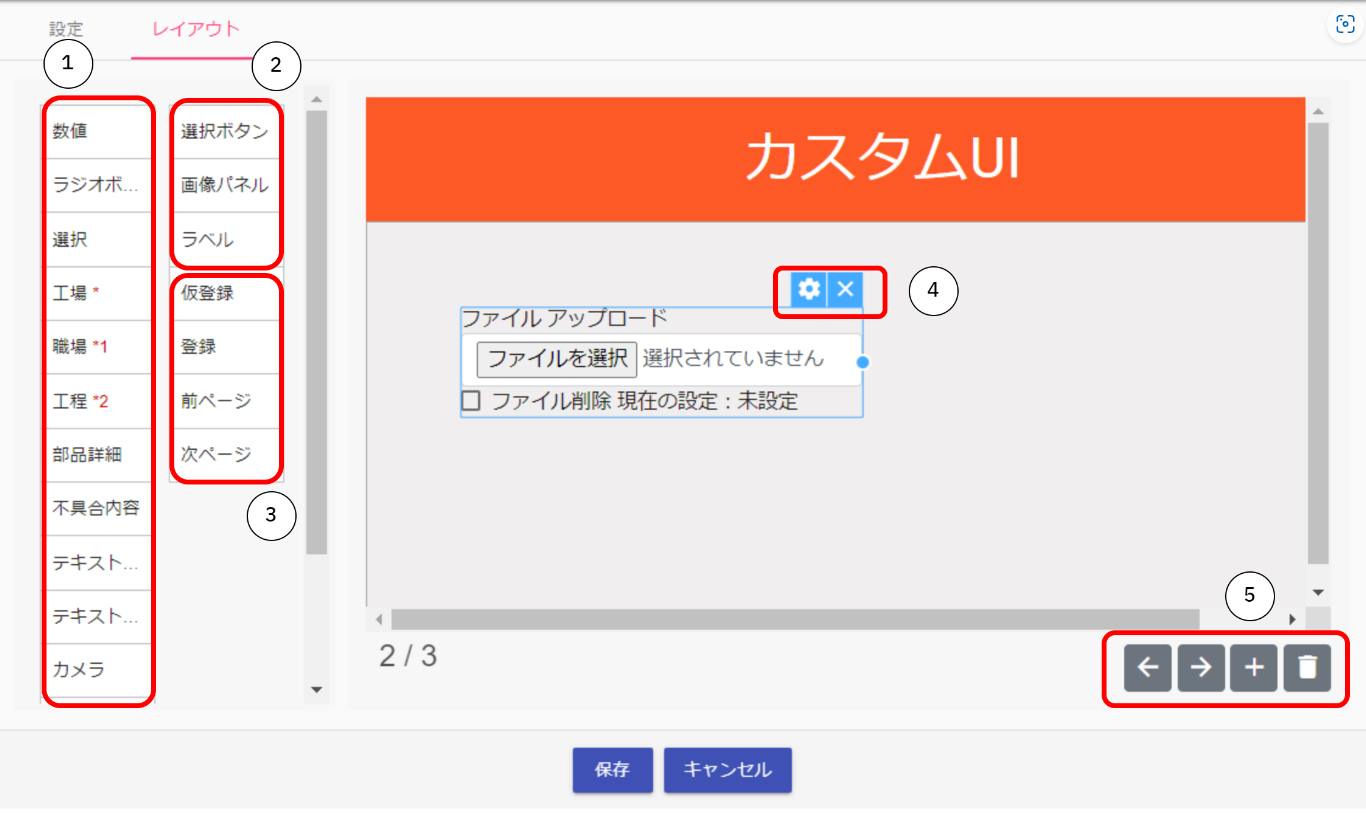
「レイアウト」タブでは、帳票フォームの設定をカスタマイズします。
| 番号 | 項目 | 説明 | ||||||||||
|---|---|---|---|---|---|---|---|---|---|---|---|---|
| ① | アプリパーツ | 元の帳票アプリに設定されているアプリパーツが表示される |
||||||||||
| ② | 選択ボタン | カスタマイズの設定で配置できる部品 |
||||||||||
| 画像パネル | ||||||||||||
| ラベル | ||||||||||||
| ③ | 仮登録 |
カスタマイズの設定で配置できる部品
|
||||||||||
| 登録 | ||||||||||||
| 前ページ | ||||||||||||
| 次ページ | ||||||||||||
| ④ |
|
アプリパーツ、カスタムUI専用部品、ボタンの表示を編集できる
|
||||||||||
|
|
アプリパーツ、カスタムUI専用部品、ボタンの配置を中止できる |
|||||||||||
| ⑤ |
|
カスタムする画面を操作できる
|


選択ボタン
アプリパーツの「選択」で設定した選択肢をボタンの表示に変更できます。
| 項目 | 説明 |
|---|---|
| 位置X | 選択ボタンの横方向の配置位置を設定できる |
| 位置Y | 選択ボタンの縦方向の配置位置を設定できる |
| 幅 | 選択ボタンの横幅を設定する |
| 表示倍率 | 選択ボタンを表示する倍率を設定する |
| 選択カラム | 選択ボタンで表示するカラムを選択する |
| ボタン数(縦) | 縦に並べる選択ボタンの数を設定する |
| ボタン数(横) | 横に並べる選択ボタンの数を設定する |
画像パネル
帳票フォームに画像を表示できます。jpeg、jpg、png形式のファイルのみアップロードできます。
| 項目 | 説明 |
|---|---|
| 位置X | 画像パネルの横方向の配置位置を設定できる |
| 位置Y | 画像パネルの縦方向の配置位置を設定できる |
| 表示倍率 | 画像パネルを表示する倍率を設定する |
| 画像 | 帳票フォームに表示する画像ファイルを設定する [アップロード]からファイルを選択する |
ラベル
帳票フォームに項目タイトルを挿入できます。項目タイトルの文字の大きさや色を変更することもできます。
| 項目 | 説明 |
|---|---|
| 位置X | ラベルの横方向の配置位置を設定できる |
| 位置Y | ラベルの縦方向の配置位置を設定できる |
| 文字サイズ | ラベルの文字サイズを設定する |
| 文字色 | ラベルの文字の色を設定する |
| ラベル | ラベルとして表示する内容を設定する |