3.1 モニターモードとは
モニターモードを使用すると、帳票アプリの登録状況を色と配置(マップ)で確認できます。
たとえば、機械の点検結果を登録する帳票アプリがある場合、モニターモードを使用して点検状況(未点検・点検中・点検完了)を示す色を決めておくと、色を見て点検状況がわかるようになります。色を表示する「ボックス」は自由に配置できます。機械が複数ある場合は「マップ」と呼ばれるスペースにボックスを実際の機械と同じ位置に配置すると、ボックスの色と配置でそれぞれの機械の点検状況を確認できます。
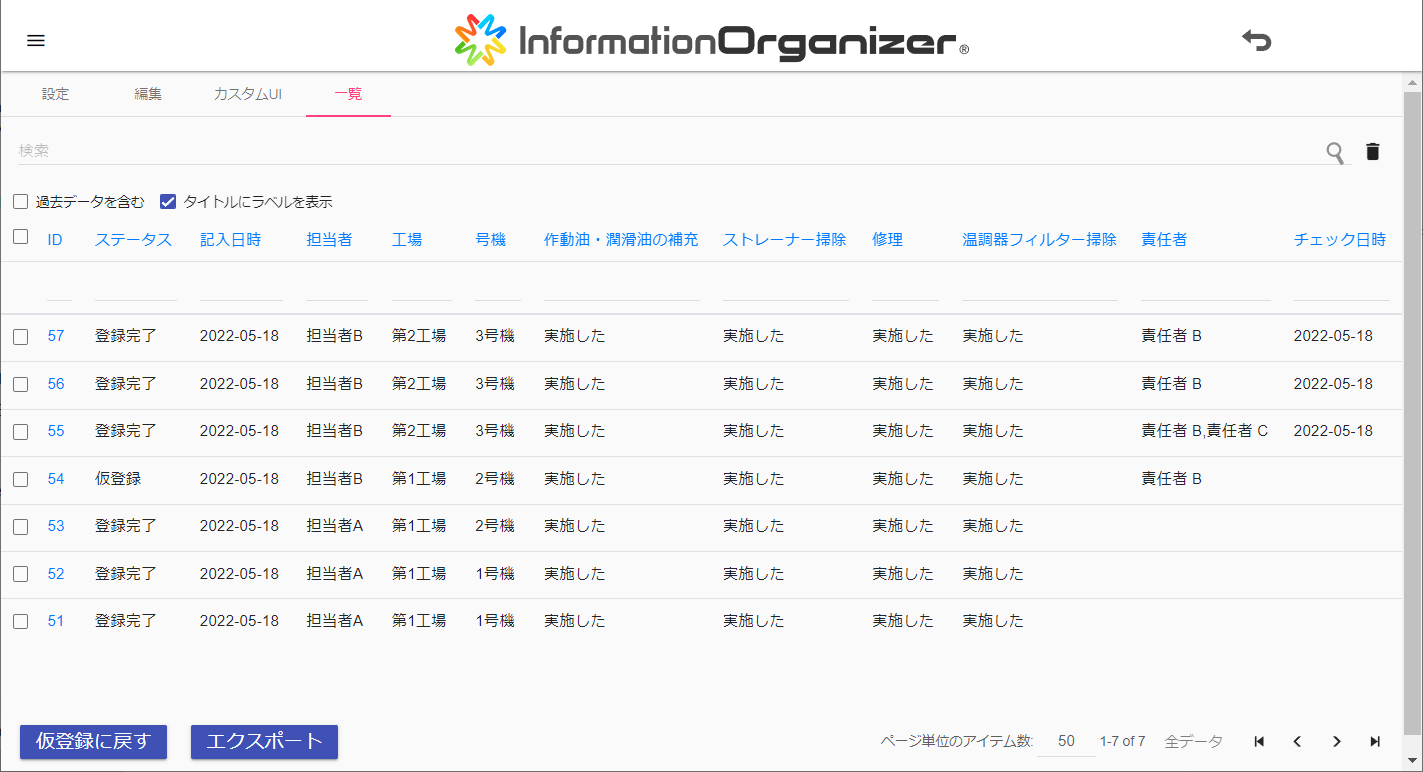
ここでは、帳票アプリに担当者が機械の点検結果を入力して、責任者が結果をチェックしたことを入力する例を説明します。
帳票アプリの登録状況の一覧が下記のように表示されます。
モニターモードを使用すると、点検結果の登録状況が下記のように表示されます。
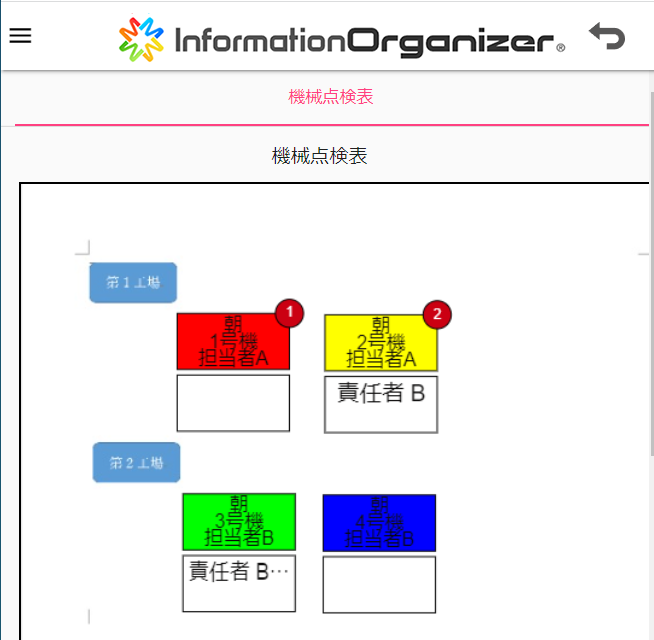
1号機:赤色の表示は、責任者が入力結果をまったくチェックしていないことを示しています。
2号機:黄色の表示は、責任者が入力結果の一部の項目をチェックしたことを示しています。また、ボックスの右上に表示されている件数は、仮登録の件数を示しています。
3号機:緑色の表示は、責任者がすべての項目をチェックしたことを示しています。
4号機:青色の表示は、データが存在しないことを示しています。
色付け表示する項目やマップへの配置は、あらかじめモニターアプリを作成して、設定するする必要があります。モニターアプリは、管理ユーザーだけが作成できます。詳細は、「3.3.1 モニターアプリを新規作成する」を参照してください。