7.17 フィルター機能
この機能を使用すると、あるフィールドに入力した値をフィルターとして使用して、別のフィールドに表示できる選択肢を絞り込むことができます。
たとえば、下記の例では「大分類」として選択した値をフィルターとして「小分類」に入力できる内容を絞り込みます。
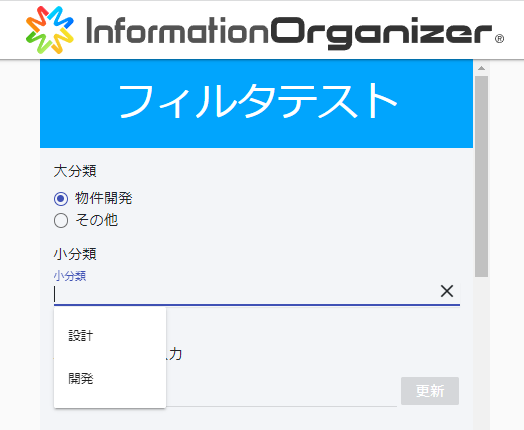
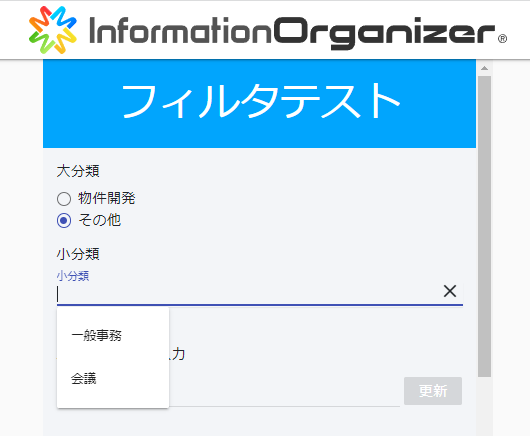
| 大分類(フィルター) | 小分類に表示する選択肢 |
|---|---|
| 物件開発 | 設計 開発 |
| その他 | 一般事務 会議 |
下記のアプリパーツがフィルターとして使用できます。
- 選択
- 数値
- ラジオボタングループ
- テキストフィールド
- テキストエリア・カメラ
フィルターされた結果の選択肢を表示するアプリパーツは、「選択」だけです。
- 帳票フォームを作成します。
- フィルターとして使用するアプリパーツを作成します。
- アプリパーツの[選択]を配置します。
- 各項目を入力します。
- 「フィルタ対象」の項目に、フィルターとして使用するアプリパーツのカラム名を入力します。
- 「オプション」の左の欄に、入力したい値を登録します。

- 「オプション」の右の欄に、紐付けたいフィルターの項目を登録します。
- 入力した内容に完全一致する項目がある場合、フィルターとして使用されます。
- 「フィルタ対象」に「カメラ」を選択した場合は、カメラが読み取るQRコードの内容を記載します。