5.1 帳票アプリを作成する
帳票アプリは100件まで登録できます。
帳票アプリに登録する項目
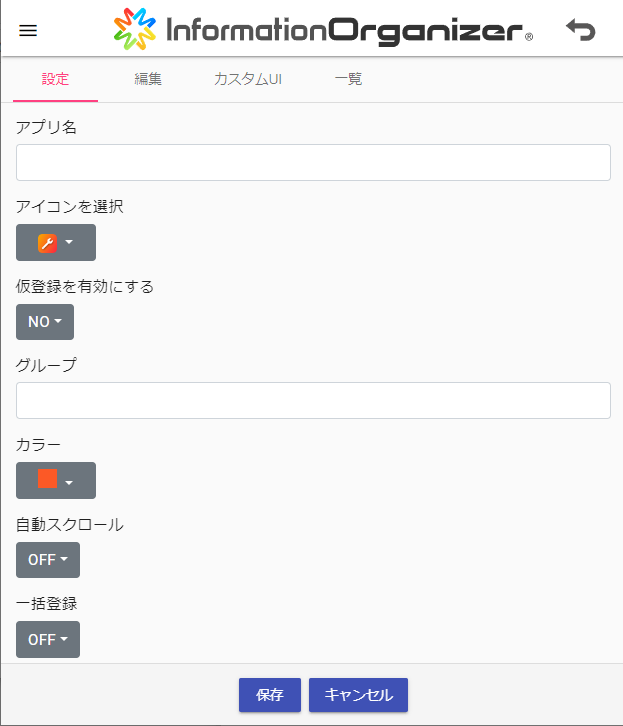
次の項目を登録します。
| 項目 | 説明 |
|---|---|
| アプリ名 | 帳票アプリの名称を入力する 20⽂字まで⼊⼒可能 アプリ名は重複して登録できない |
| アイコンを選択 | 4種類のアイコンから使用するアイコンを選択する |
| 仮登録を有効にする | [YES]:仮登録機能を有効にする [NO]:仮登録機能を無効にする(仮登録できない) |
| グループ | 任意のグループ名を入力する 32⽂字まで⼊⼒可能 グループ名は、帳票アプリの検索に使⽤できる |
| カラー | 帳票アプリ内のヘッダーなどのカラーを選択する |
| 自動スクロール | 実績の⼊⼒時に、カーソルを⾃動的に次の項⽬へ移動するかどうかを選択する [ON]:カーソルが⾃動的に次の項⽬へ移動する [OFF]:カーソルが⾃動的に次の項⽬へ移動しない ⾃動スクロールされる項⽬は、次の4つ: ・⽇付フィールド ・数値 ・選択 ・テキストフィールド |
| 一括登録 | 複数の仮登録を⼀括登録するかどうか選択する [ON]:一括登録できる [OFF]:一括登録できない 一括登録するときに入力する項目は、5つまで設定できる 複数の実績を一括登録するときに入力する項目を設定する場合は、[ON]を選択したあとに[追加]を選択して、入力する項⽬を選択する |
| 連続登録 | [ON]:登録または仮登録すると、その帳票アプリの登録画⾯に戻って、連続で実績が登録できる [OFF]:1件の実績を登録または仮登録すると、ホーム画⾯に戻る |
| 完了メッセージ | 連続登録をONにした場合に選択できる 実績の入力後に[登録]や[仮登録]を選択したときに、次の実績の入力へ移る前に完了メッセージを表示するかどうかを選択する [OFF]:完了メッセージを表示しない |
| 前回値の自動入力 | [ON]:実績を登録または仮登録するときに、前回登録した実績が⼊⼒された状態で登録画面に表示される。連続して同じ内容を登録するときに、空欄から入力する手間が省ける。ONに設定した場合は、[追加]をクリックして入力された状態にしたい項目を選択する [OFF]:実績を登録または仮登録するときに、入力欄を空欄にする |
| 実績一覧取得件数 | 実績⼀覧に表⽰する件数を100件、1,000件、5,000件から選択する 項⽬数や実績件数が多い場合は、表⽰する件数を少なく設定すると、表⽰までの時間が短くなる |
| 帳票出力雛形 | 特定のひな形を使用して、実績データを出力できる |
作成手順
- メニューから[管理モード]を選択します。
- 右上の
 を選択します。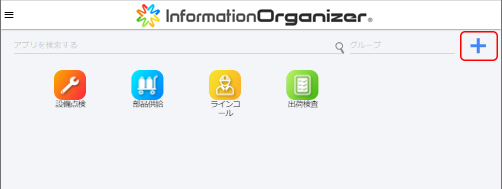
- 各項目を設定します。
- [保存]を選択します。
- 確認画面が表示されるので、[はい]を選択します。
- [閉じる]を選択します。