5.10.1 ひな形を設定する
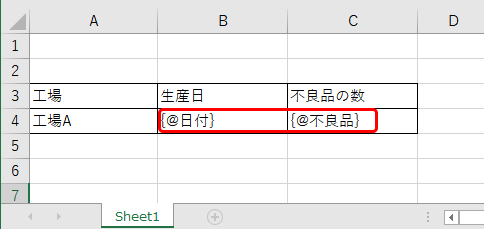
ひな形を作成して、帳票アプリにインポートします。ひな形は、エクセルファイルで作成します。実績を自動で入力するセルには、カラム名を入力します。ひな形のイメージは、「ひな形の例」を参照してください。
設定する操作の概要は下記になります。
・エクセルでひな形を作成する
・出力したい実績のカラム名をひな形のセルに入力する
・帳票アプリにひな形をインポートする
- エクセルでひな形を作成します。
- 実績を出力するひな形のセルに、参照元のカラム名を{@カラム名}と入力します。{}と@は、半角で入力してください。ひな形のイメージは、「ひな形の例」を参照してください。
- 「@」を入力したセルにハイパーリンクが自動設定される場合があります。「@」を入力したセルに自動設定されたリンクを、解除してください。
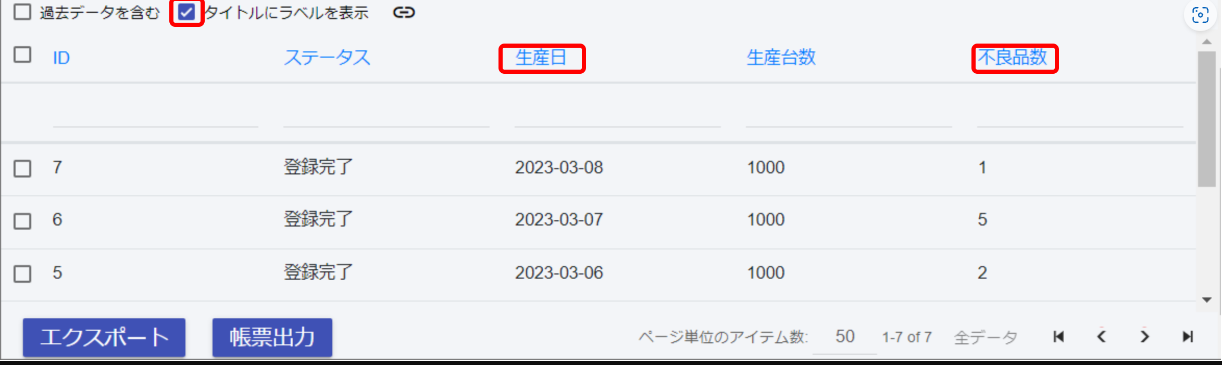
- カラム名を確認する場合は、実績を出力する帳票アプリの実績一覧を表示させてください。実績一覧の左上にある「タイトルにラベルを表示」のチェックを外すと、タイトル欄にカラム名が表示されます。
- ひな形をPDFでデータを出力する場合、PDFが分割される場合があります。PDFに出力するデータを決まったページ数に収めたいときは、あらかじめ、ひな形の印刷範囲を設定してください。
- ひな形を任意の場所に保存します。
- メニューから[管理モード]を選択します。
- 実績を出力する帳票アプリを選択します。
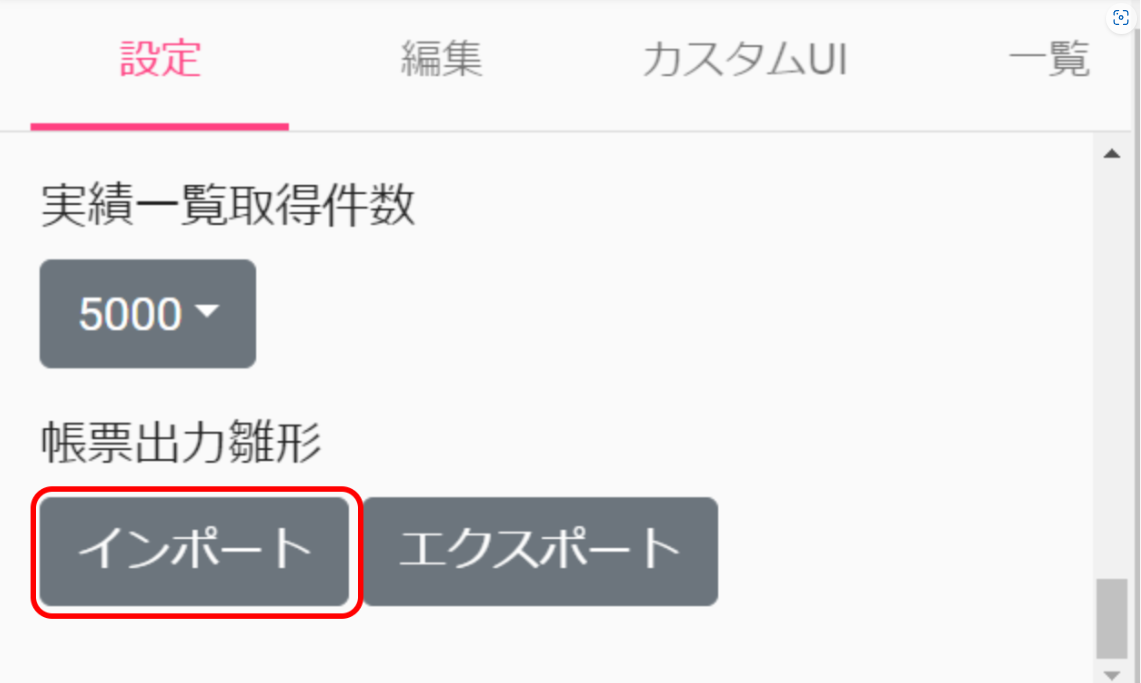
「設定」タブが表示されます。 「帳票出力雛形」の[インポート]を選択します。
ひな形を選択します。
ひな形がインポートされます。- メッセージが表示されるので[閉じる]を選択します。
- [保存]を選択します。
- 確認画面が表示されるので、[はい]を選択します。
- メッセージが表示されるので[閉じる]を選択します。
ひな形の例
たとえば、帳票アプリに登録された「生産日」と「不良品数」の実績をひな形に出力するとします。ひな形には、「生産日」と「不良品数」のカラム名を入力します。「生産日」と「不良品数」のカラム名は、実績一覧画面の左上にある「タイトルにラベルを表示」のチェックをはずすと確認できます。
作成するひな形のイメージは、下記のようになります。エクセルに入力した「日付」と「不良品」は、カラム名です。帳票出力すると、カラム名を入力したセルに、そのカラム名の実績が自動的に出力されます。