3.3.1 モニターアプリを新規作成する
モニターアプリは、管理ユーザーが登録できます。登録は「一般設定」タブと「マップ設定」タブの2つに分かれていますので、それぞれ登録します。
- モニターアプリで確認する帳票アプリを事前に作成しておきます。帳票アプリを作成する場合は、「5.1 帳票アプリを作成する」を参照してください。
- 実際のレイアウトと同じようにボックスを配置するために、レイアウトの画像データを用意しておきます。
「一般設定」タブ
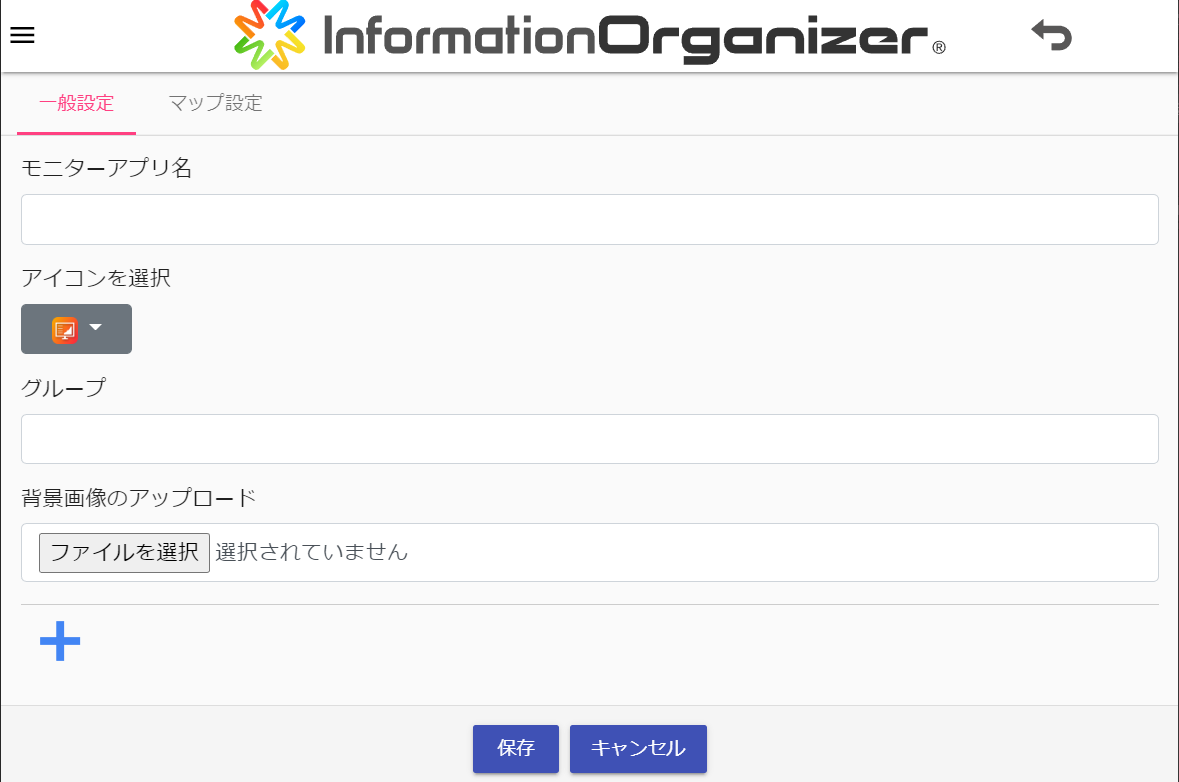
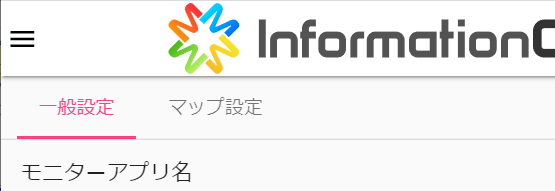
帳票アプリを指定して、ボックスの色付け対象とする項目を設定したり、登録状況の色を設定したりします。「一般設定」タブを選択すると、下記の画面が表示されます。
項目名 |
説明 |
|
|---|---|---|
| モニターアプリ名 | モニターモードのアプリ一覧に表示される名称(アプリ名は重複して登録できません。20文字まで入力可能) | |
| アイコンを選択 | 4種類から選択 | |
| グループ | 任意のグループ名。グループ名は、モニターアプリの検索に使用できる(32文字まで入力可能) | |
| 背景画像のアップロード | マップ画像の背景画像ファイルを登録。jpeg、jpg、png形式のファイルのみアップロード可能 | |
|
|
帳票アプリを選択して設定。10個まで設定が可能。 | |
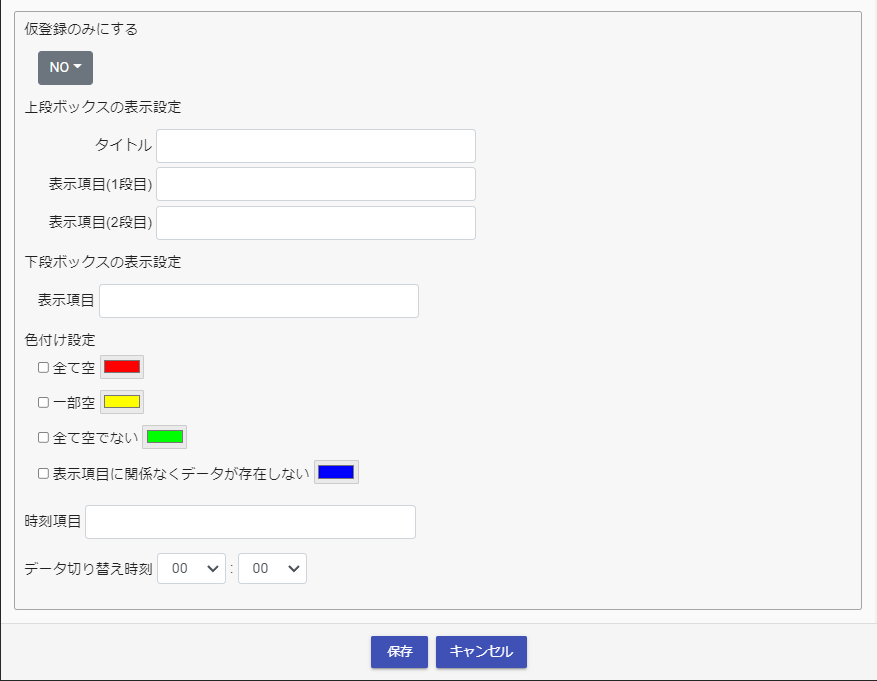
以下の項目は、 で帳票アプリを選択すると、表示されます。
項目名 |
説明 |
|
|---|---|---|
| 仮登録のみにする | [YES]の場合は、仮登録のデータだけが色付け表示される [NO]の場合は、仮登録と登録の両方のデータが色付け表示される |
|
| 上段ボックスの表示設定 | ||
| タイトル | 表示したいタイトルを入力 | |
| 表示項目(1段目) | 表示したい項目のカラム名を選択 | |
| 表示項目(2段目) | 表示したい項目のカラム名を選択 | |
| 下段ボックスの表示設定 | ||
| 表示項目 | 表示したい項目のカラム名を選択 | |
| 色付け設定 |
登録状態によって、色付け表示を有効にしたり、表示色を設定したりする ・色付け表示を有効にする場合は、チェックを入れる ・表示色を変更する場合は、チェックを入れてから、色をクリックまたはロングタップして、色を選択する |
|
| 全て空 | 上段ボックスの表示項目(1段目)に一致している情報が、1件以上登録されていて、かつ下段ボックスの表示項目に指定した項目がすべて未登録の場合 | |
| 一部空 | 上段ボックスの表示項目(1段目)に一致している情報が、2件以上登録されていて、かつ下段ボックスの表示項目に指定した項目で未登録の項目がある場合 | |
| 全て空でない | 上段ボックスの表示項目(1段目)に一致している情報が、1件以上登録されていて、かつ下段ボックスの表示項目に指定した項目がすべて登録済みの場合 | |
| 表示項目に関係なくデータが存在しない | 上段ボックスの表示項目(1段目)に一致している情報が登録されていない場合 | |
| 時刻項目 | ・「任意の項目(日付フィールドで作成した項目)」または「新規登録時間」のどちらかを選択する。どちらを選択しても、色付け表示は設定したデータ切り替え時刻にリセットされる ・任意の項目を選択すると、設定したデータ切り替え時刻までに登録したデータが色付け表示の対象となる。設定したデータ切り替え時刻までに登録しても過去の日付で登録したデータは、色付け表示の対象とならない ・新規登録時間を選択すると、入力した日付に関係なく、設定したデータ切り替え時刻までに登録したデータが、色付け表示の対象となる |
|
| データ切り替え時刻 | 色付け表示をリセットする時刻を設定する | |
「マップ設定」タブ
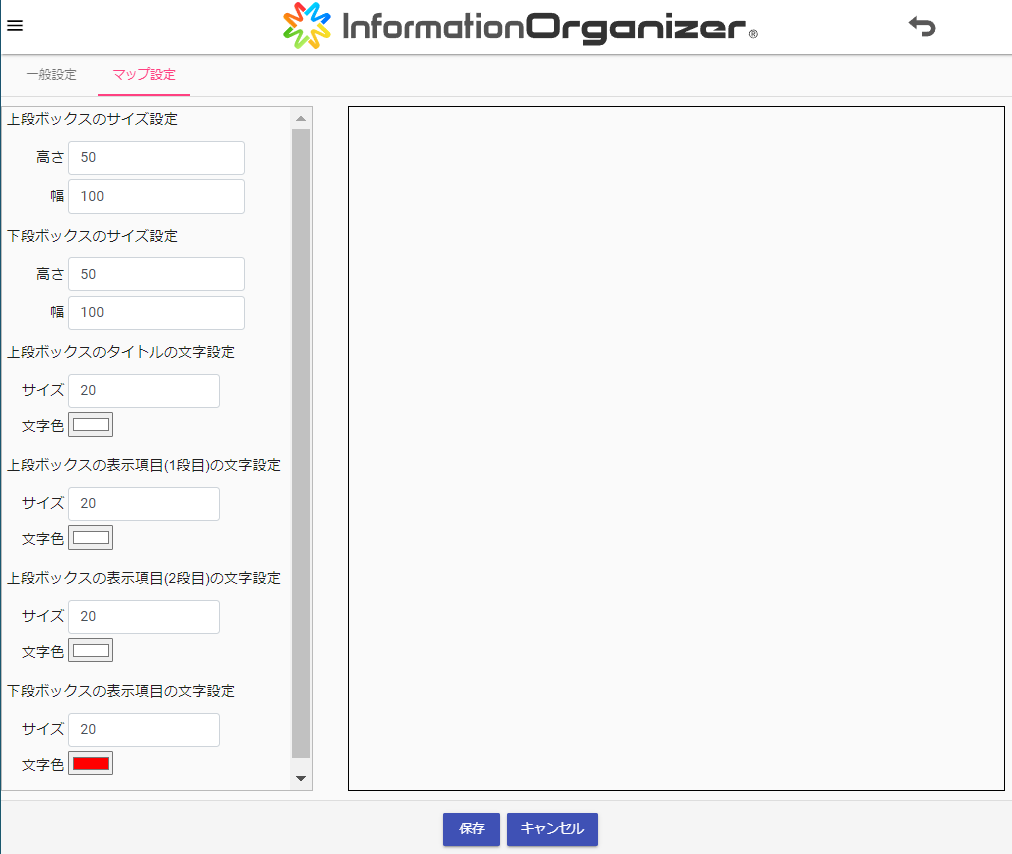
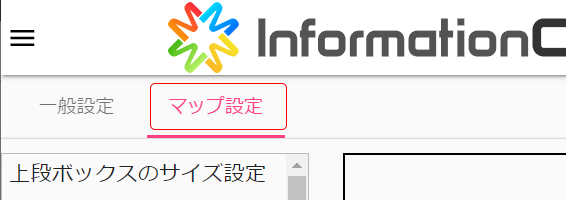
アップロードした背景画像に、実際の配置と同じようにボックスを配置します。ボックスのサイズは調整できます。
以下の項目で設定するサイズの単位は、px(ピクセル)です。
項目 |
説明 |
|---|---|
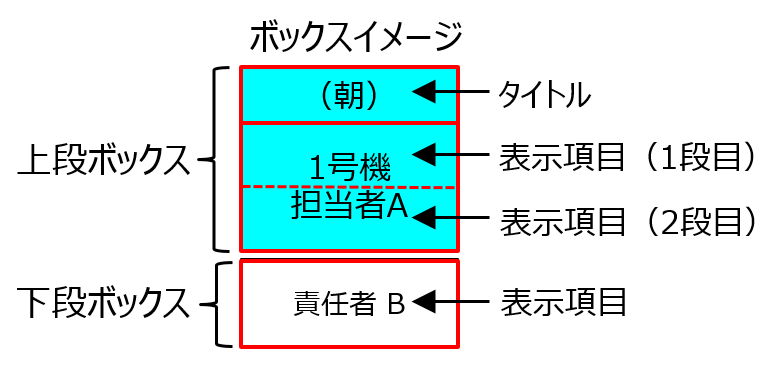
| 上段ボックスのサイズ設定 | 上段ボックスの高さと幅を設定する |
| 下段ボックスのサイズ設定 | 下段ボックスの高さと幅を設定する |
| 上段ボックスのタイトルの文字設定 | 上段ボックスのタイトルに表示する文字のサイズと色を設定する |
| 上段ボックスの表示項目(1段目)の文字設定 | 上段ボックスの1段目に表示する文字のサイズと色を設定する |
| 上段ボックスの表示項目(2段目)の文字設定 | 上段ボックスの2段目に表示する文字のサイズと色を設定する |
| 下段ボックスの表示項目の文字設定 | 下段ボックスに表示する文字のサイズと色を設定する |
モニターアプリを作成する
- メニューから[モニターモード]を選択します。
 を選択します。
- 「一般設定」タブが選択されているので、各項目を設定します。各項目の説明は、「一般設定」タブを参照してください。
- を選択します。
- 帳票アプリを選択して、[はい]を選択します。
- 各項目を設定します。
- 複数の帳票アプリを設定する場合は、手順4~手順6を繰り返します。
- 10個まで設定できます。
- すでに設定した帳票アプリは、選択できません。
- 「マップ設定」タブを選択します。各項目の説明は、「マップ設定」タブを参照してください。
- マップ上でクリックまたはタップします。
- 複数の帳票アプリを設定した場合は、ボックスを作成する帳票アプリ名を選択します。
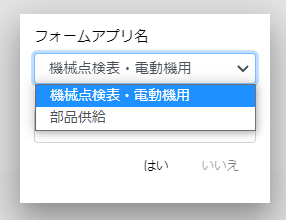
- 帳票アプリはフォームアプリ名のリストから選択できます。
- 1つだけ帳票アプリを設定した場合は、設定した帳票アプリ名が表示されます。
- 上段ボックスの1段目に表示する項目を入力して、[はい]を選択します。
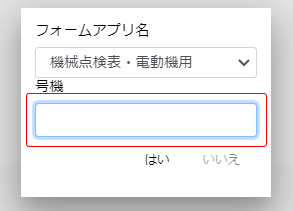
- ボックスが作成されます。
- ボックスを削除する場合は、
 を選択します。
- 必要に応じてボックスや文字のサイズ、文字の色を変更します。
文字の色を変更する場合は、「文字設定」の「文字色」に表示されている色をクリックまたはロングタップして、色を選択します。 - ボックスをマップ上で配置したい位置に移動させます。
- 複数のボックスを作成する場合は、手順9~手順13を繰り返します。
- 複数の帳票アプリを設定した場合は、手順10で別の帳票アプリを選択して手順14までを繰り返します。
- [保存]を選択します。
- 確認画面が表示されるので、[はい]を選択します。
- [閉じる]を選択します。