4.4.1 ダッシュボードを新規作成する
ダッシュボードは、100個まで作成できます。また、1つのダッシュボードには、最大10個のウィジェットが配置できます。
ダッシュボードに登録する項目
ダッシュボードには、次の項目を登録します。
| 項目 | 説明 |
|---|---|
ダッシュボード名 |
ほかのダッシュボードと同じ名前は登録できない 20文字まで入力可能 次の文字は入力できない:%、=、'、"、\ |
アイコンを選択 |
リストからアイコンの色を選択する |
グループ |
グループ名を入力する 32文字まで入力可能 |
更新設定 |
自動更新を有効にする場合は、スライドバーを右へスライドする 自動更新を有効にすると、5分ごとにウィジェットの表示が更新される |
レイアウト |
ウィジェットを配置するレイアウトを選択する |
ダッシュボードを新規登録する
- メニューから[ダッシュボード]>[ダッシュボード管理]と選択します。
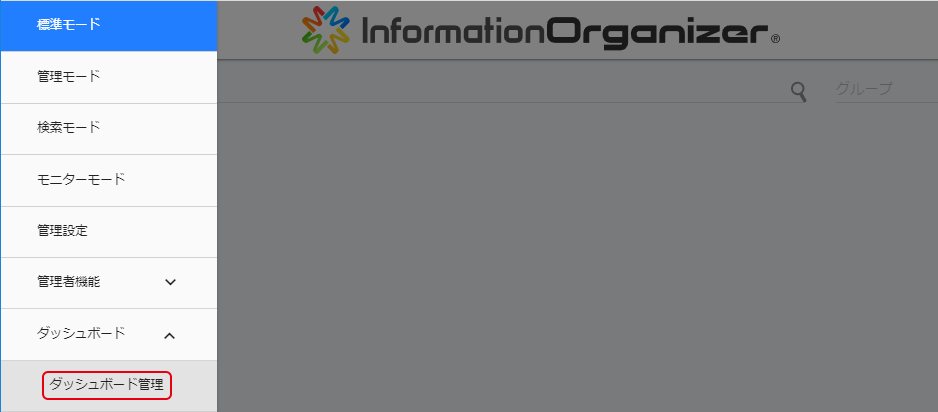
ダッシュボードの一覧画面が開きます。  を選択します。
- 各項目を設定します。
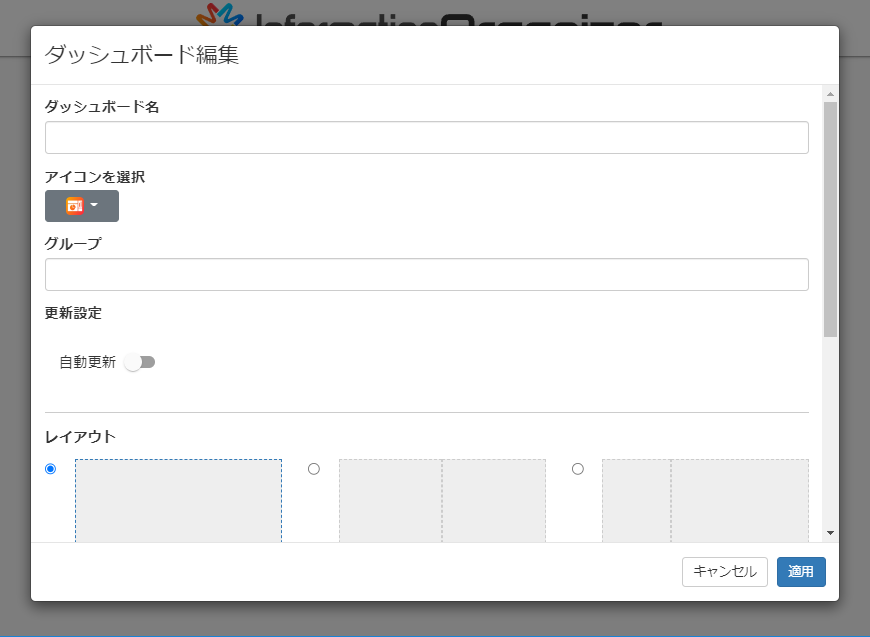
- [適用]を選択します。
 を選択します。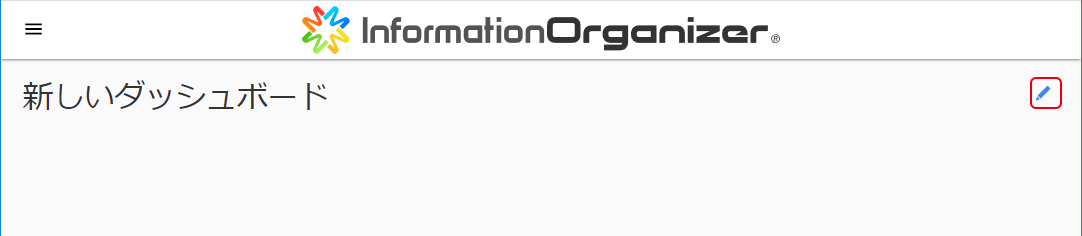
 を選択します。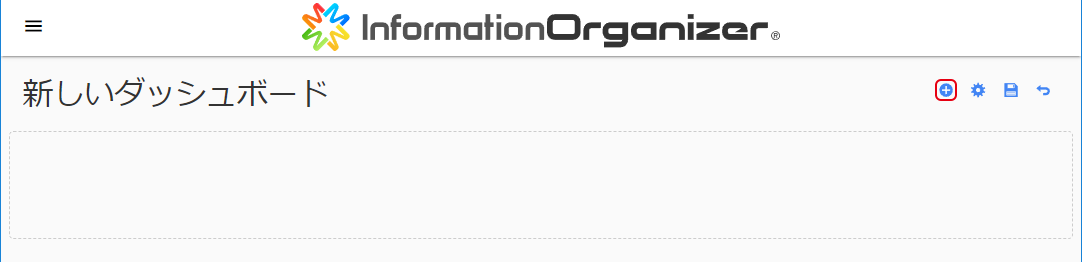
- 配置するウィジェットを選択します。
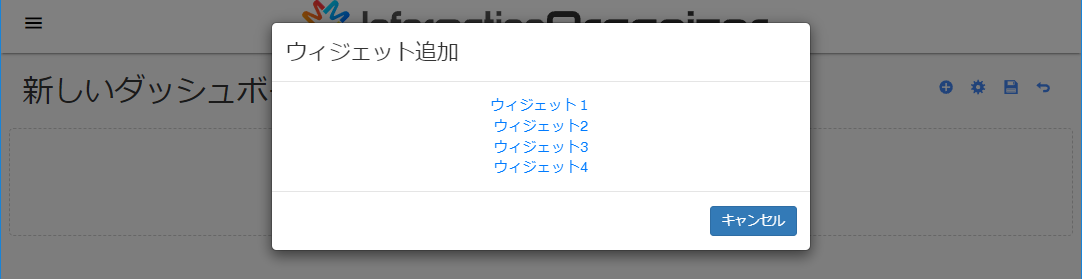
ウィジェットがレイアウトの左上に配置されます。 - ウィジェットの右上にあるツールから、
 を選択したままウィジェットを配置したい場所へ移動します。
 - ウィジェットの表示を調整します。

-
- ウィジェット画面の右下の角を選択すると、ウィジェットの表示を拡大・縮小できます。
 を選択すると、ウィジェットの表示名を編集できます。この編集では、ダッシュボードに表示される表示名が変更されるだけで、ウィジェット名は変更されません。
 を選択すると、配置したウィジェットを削除できます。
- 手順6から9を繰り返して、必要なウィジェットを配置します。
- 画面右上の
 を選択して、ダッシュボードを保存します。
 - [閉じる]を選択します。
これで手順は終わりです。別のダッシュボードを作成する場合は、手順1から繰り返します。