7.18.1 選択グループを新規作成する
操作概要
- エクセルファイル、またはCSVファイルで選択肢の組み合わせリストを作成する
- 帳票フォームに選択グループを作成する
- 選択グループに、手順1で作成したファイルをインポートする
操作手順
選択グループに設定する内容をエクセルファイル、またはCSVファイルで作成します。CSVファイルを作成する場合は、エンコードの種類で「UTF-8」を選択してください。ここでは、エクセルファイルで選択グループを新規作成する手順を説明します。
- エクセルファイルで選択肢の組み合わせリストを作成します。
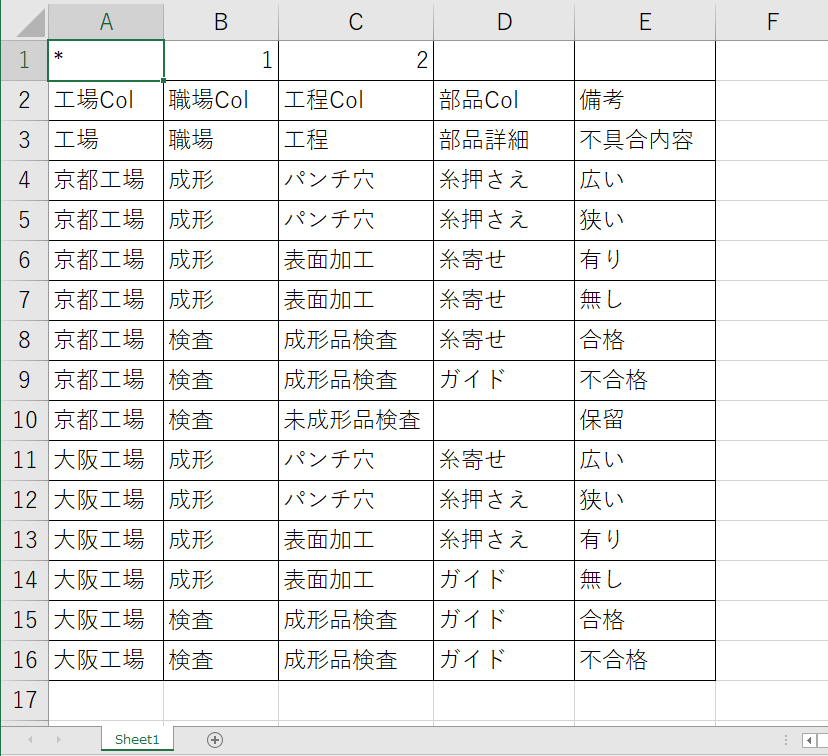
- 必須入力する項目は、表の1行目に下記のいずれかを入力します。必須入力する項目を設定した場合は、選択肢を1つ以上設定してください。
仮登録または登録するときに、入力が必須の場合:「*」(半角のアスタリスク)
仮登録するときだけ、入力が必須の場合:「1」
登録するときだけ、入力が必須の場合:「2」 - 2行目にカラム名を入力します。
- 3行目にラベル名を入力します。
- 4行目以降は、選択肢の組み合わせを入力します。
- 表に空欄がある場合は、帳票アプリに実績を登録するときに選択肢が表示されません(例:組み合わせリストのD列10行目)。
- インポートできるファイルは、最大10列、500行です。(キー項目、カラム名、ラベル名を含む)
- 必須入力する項目は、表の1行目に下記のいずれかを入力します。必須入力する項目を設定した場合は、選択肢を1つ以上設定してください。
- InformationOrganizerで帳票フォームを作成します。
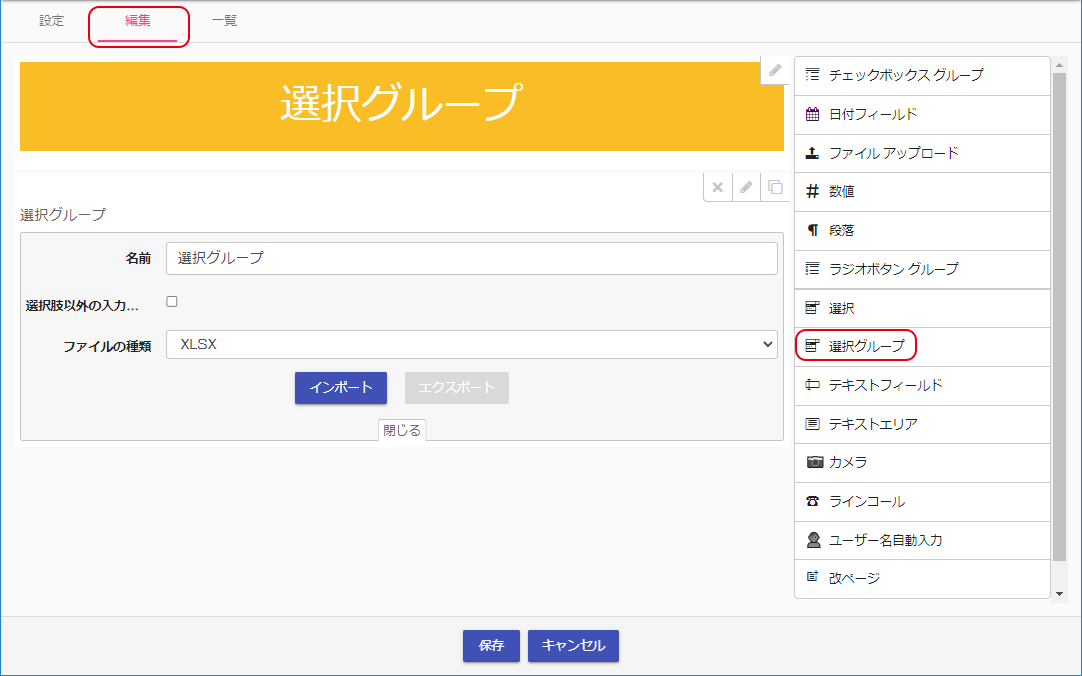
- [編集]タブを選択して、アプリパーツの[選択グループ]を配置します。
- 「ファイルの種類」でファイル形式を選択します。
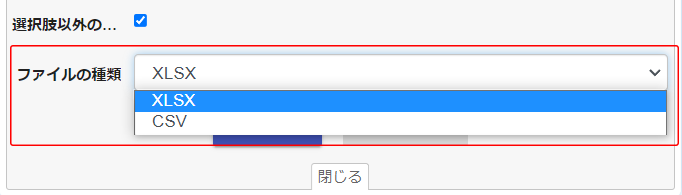
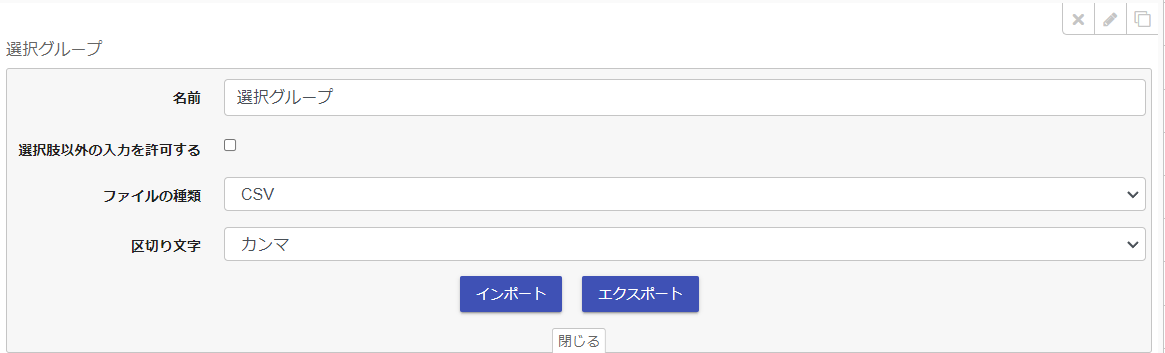
「CSV」を選択すると、区切り文字を選択する項目が表示されます。カンマ、またはタブを選択します。 - [インポート]を選択して、作成したエクセルファイルをインポートします。
- 確認画面が表示されるので[閉じる]を選択します。
- [保存]を選択します。
- 確認画面が表示されるので[はい]を選択します。
- 確認画面が表示されるので[閉じる]を選択します。
インポートエラーについて
インポートするファイルのラベル入力欄や、必須入力項目の選択肢が未入力などでエラーが存在する場合は、下記の手順でエラーの内容を確認してファイルを修正してください。
- ファイルをインポートすると、エラーがある場合はメッセージが表示されます。メッセージを確認して[閉じる]を選択します。
- テキストファイルがダウンロードされるので、内容を確認します。
- テキストファイルに記載されたコメントを元に、ファイルを修正します。
- 修正したファイルを再度インポートします。