4.3.1 ウィジェットを新規作成する
ウィジェットは、1,000個まで作成できます。
ウィジェットに登録する項目
ウィジェットには、次の項目を登録します。
| 項目 | 説明 |
|---|---|
ウィジェット名 |
ほかのウィジェットと同じ名前は登録できない 20文字まで入力可能 次の文字は入力できない:%、=、'、"、\ |
アイコンを選択 |
リストからアイコンの色を選択する |
グループ |
グループ名を入力する 32文字まで入力可能 |
帳票アプリ名 |
使用する帳票アプリ名を選択する この項目は入力必須 |
グルーピングカラム |
集計のキーとなる項目 ウィジェットで表示したい対象のカラムを選択する この項目は入力必須 ただし、「グラフ種類」で「数値」を選択した場合は非表示 |
時間集約単位 |
集計する時間の単位を選択する この項目は「グルーピングカラム」で、時刻カラムを選択した場合に表示される |
時刻カラム |
ウィジェットに表示する期間を指定する 時刻カラム:表示する時間が入力されているカラムを指定 時間指定:表示する時間の範囲を指定 例えば、グルーピングカラムで部品の生産数を集計している場合に、時刻カラムを新規登録時間として、これを元に時間指定で過去1年間を指定して部品の総生産数を集計する、など |
時間指定 |
|
フィルターカラム |
あるカラムの値でフィルターをかけて集計する場合に使用する フィルターカラム:どのカラムでフィルターをかけるか フィルター値:フィルターカラムのどの値でフィルターをかけるか 例えば、グルーピングカラムで部品の生産数を集計している場合で、フィルターカラムを担当者に指定してフィルター値で「Aさん」を指定すると、Aさんの生産数が集計できる |
フィルター値 |
|
集計カラム |
ウィジェットに表示する情報が数値の場合で、「グルーピングカラム」内の特定の値を集計したいときに、集計したい値の入力されているカラムを選択する 指定できるのは、数値カラムのみ 入力しない場合は、「グルーピングカラム」の件数が集計される |
集計関数 |
集計方法を選択する 「集計カラム」に値を入力した場合に表示 |
グラフ種類 |
グラフの種類を選択する |
ソート順 |
表示順を選択する |
ウィジェットを新規登録する
- メニューから[ダッシュボード]>[ウィジェット管理]と選択します。
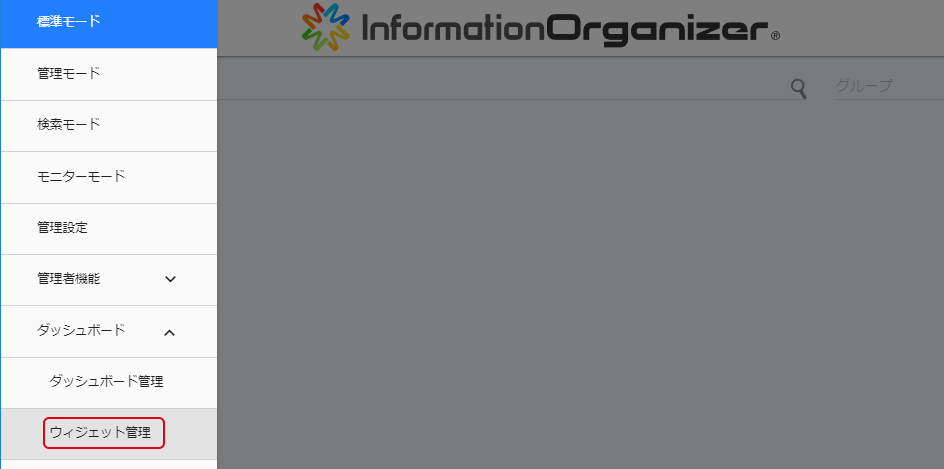
ウィジェットの一覧画面が開きます。  を選択します。
- 各項目を設定します。
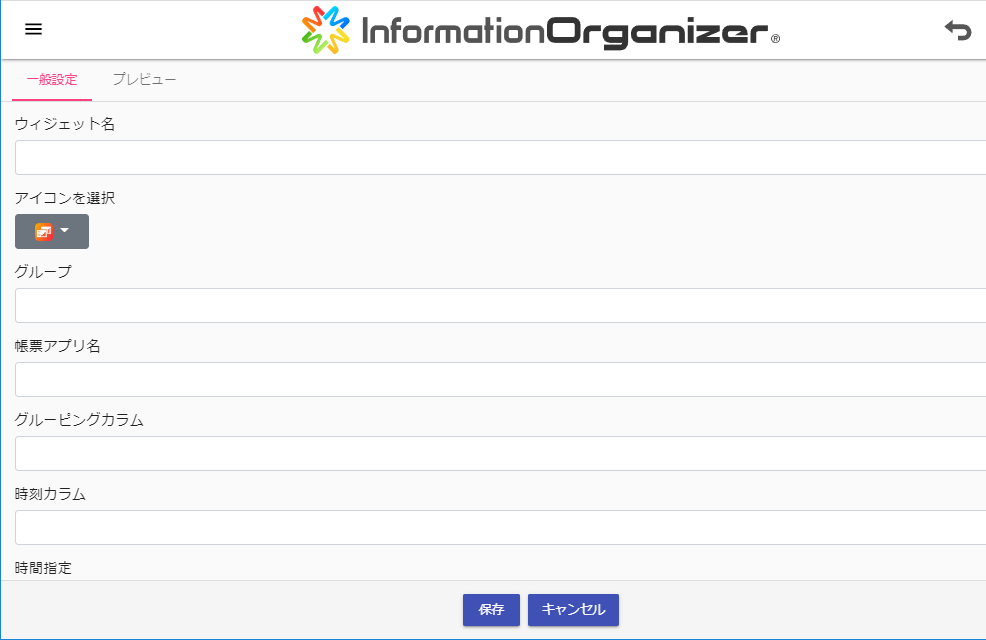
- 「プレビュー」タブを選択すると、ウィジェットで設定した内容がどのように表示されるのか確認できます。

- [保存]を選択します。
- 確認画面が表示されるので、[はい]を選択します。
- [閉じる]を選択します。
これで手順は終わりです。画面右上の[ ]を選択すると、一覧画面に戻ります。
設定例
ウィジェットの作成例として、「4.1 ダッシュボードとは」で使用したウィジェットの設定内容を紹介します。
ウィジェットの元になる帳票アプリには、下記の項目を登録しているものとします。
・発生日時
・号機
・不要理由
・不良数
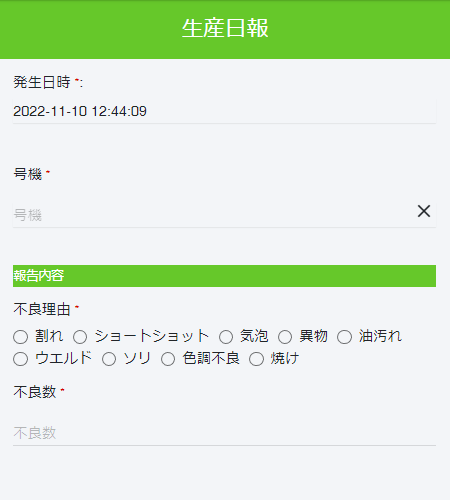
不良部品の発生件数(総数)
| 項目 | 設定 |
|---|---|
| 帳票アプリ名 | 生産日報 |
| 時刻カラム | 発生日時 |
| 時間指定 | 過去1日 |
| グラフ種類 | 数値 |
不良部品の発生件数(号機ごと)
| 項目 | 設定 |
|---|---|
| 帳票アプリ名 | 生産日報 |
| グルーピングカラム | 号機 |
| 時刻カラム | 発生日時 |
| 時間指定 | 過去1日 |
| グラフ種類 | 棒 |
| ソート順 | ラベル名昇順 |
不良の原因と割合
| 項目 | 設定 |
|---|---|
| 帳票アプリ名 | 生産日報 |
| グルーピングカラム | 不良理由 |
| 時刻カラム | 発生日時 |
| 時間指定 | 過去1日 |
| 集計カラム | 不良数 |
| 集計関数 | 合計 |
| グラフ種類 | 円 |
| ソート順 | 集計値降順 |