- メニューから[標準モード]を選択します。
- ホーム画面で、実績を確認したい帳票アプリを右クリックもしくはロングタップします。
- 「⼀覧」が表⽰されるので、選択します。
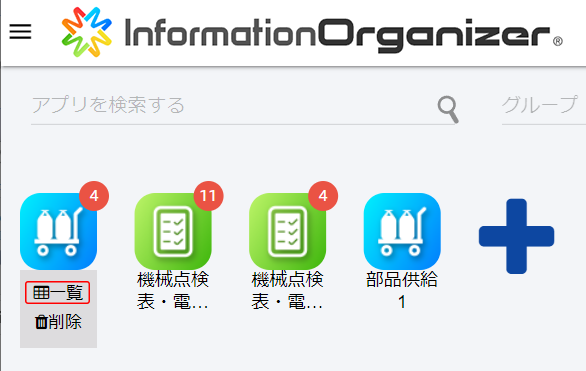
- 実績一覧が表示されるので確認します。
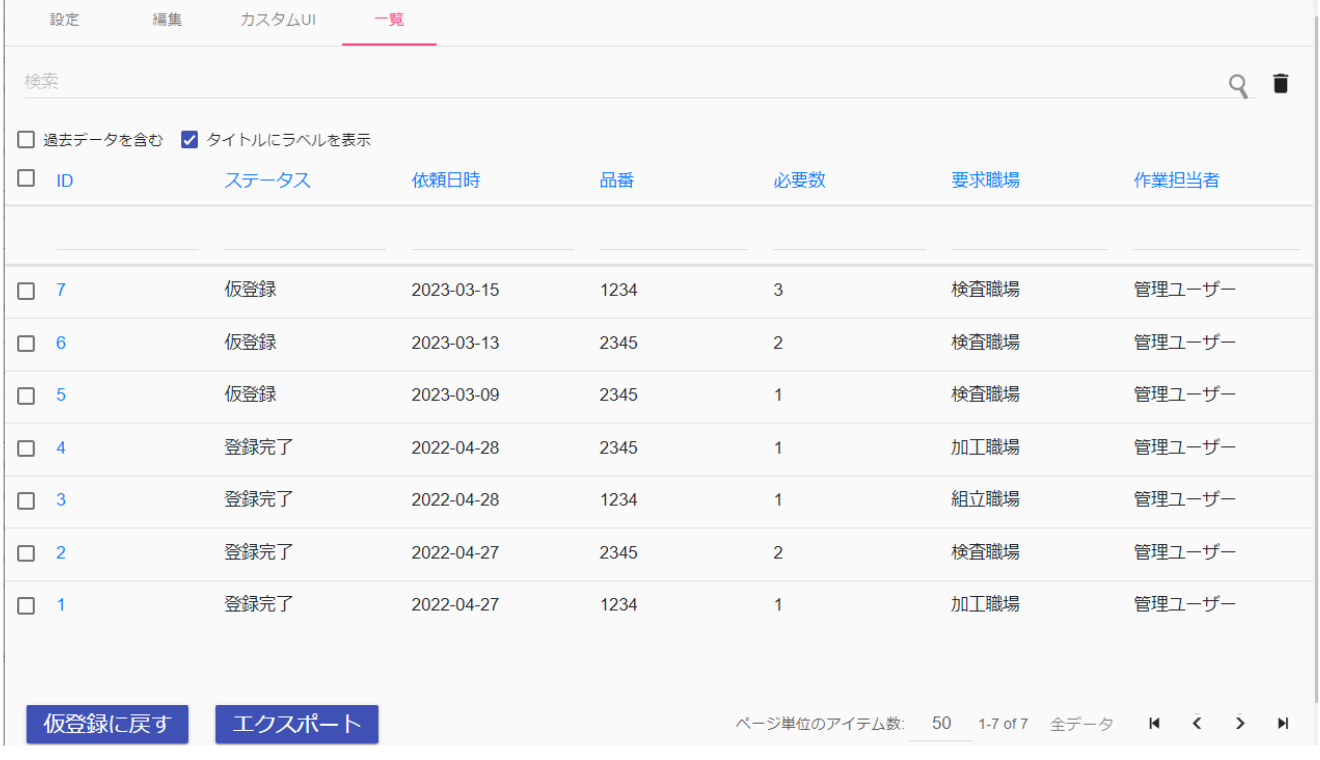
- 「実績一覧取得件数」で設定した取得件数分の登録と仮登録の実績が表示されます。
- 画面右下に表示されている[全データ]を選択すると、すべての登録と仮登録の実績が表示されます。件数によっては、表示までに時間がかかる場合があります。「実績一覧取得件数」で設定した実績件数より、登録した実績件数が少ない場合は、[全データ]を選択しても表示される件数は変わりません。
- 「過去データを含む」にチェックを⼊れると、削除したアプリパーツに登録されていた内容が表⽰されます。過去データは、⾚字で表⽰されます。
- 「タイトルにラベルを表⽰」のチェックをはずすと、項⽬名の表⽰がラベル名からカラム名に変更されます。
- [エクスポート]を選択すると、実績⼀覧がcsvファイルにエクスポートされて、ダウンロードされます。ファイル名は「アプリ名.csv」です。
- 項⽬をクリックすると、その項⽬で実績がソートされます。
- 検索欄に検索したい内容を⼊⼒すると、該当する実績が表⽰されます。
- 実績を検索する場合は、「2.6 帳票アプリに登録された実績を検索する」を参照してください。