4.2 ダッシュボードを確認する
あらかじめ登録されたダッシュボードが確認できます。
自動更新が有効に設定されている場合は、5分ごとに表示が更新されます。自動更新が設定されていない場合は、Webブラウザーを再読み込みすると表示が更新されます。
- メニューから[ダッシュボード]>[ダッシュボード管理]と選択します。
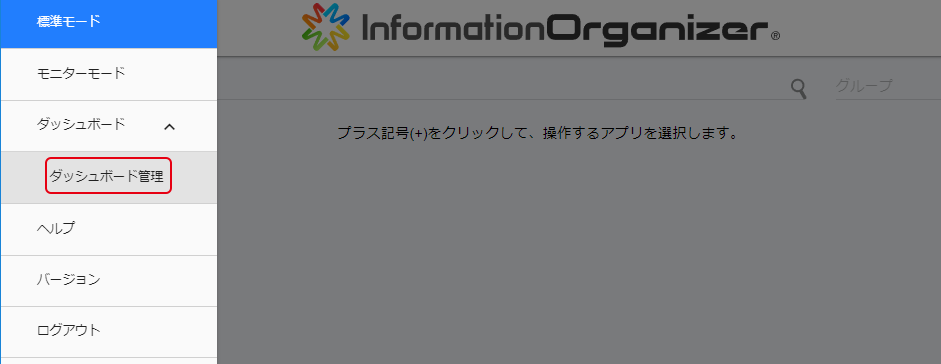
- ダッシュボードの一覧画面が開きます。
- ダッシュボードが登録されていない場合は、標準ユーザーの画面では「登録されたダッシュボードがありません。」と表示されます。管理ユーザーの画面では、ダッシュボードの新規作成画面が表示されます。
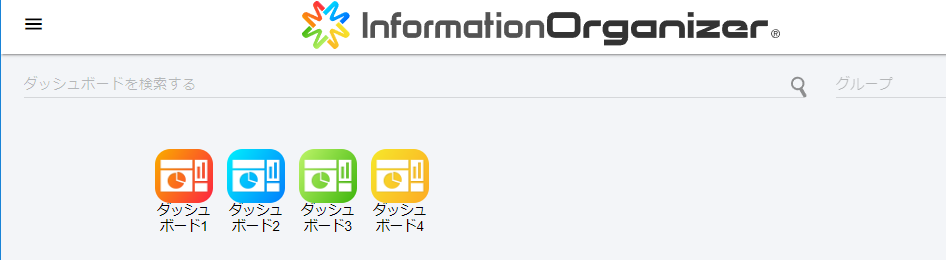
- 確認したいダッシュボードを選択します。
-
- 画⾯左上の「ダッシュボードを検索する」にダッシュボード名の⼀部を⼊⼒して検索できます。
- 画⾯右上の「グループ」からグループ名を選択して、表⽰するダッシュボードをグループで絞り込めます。
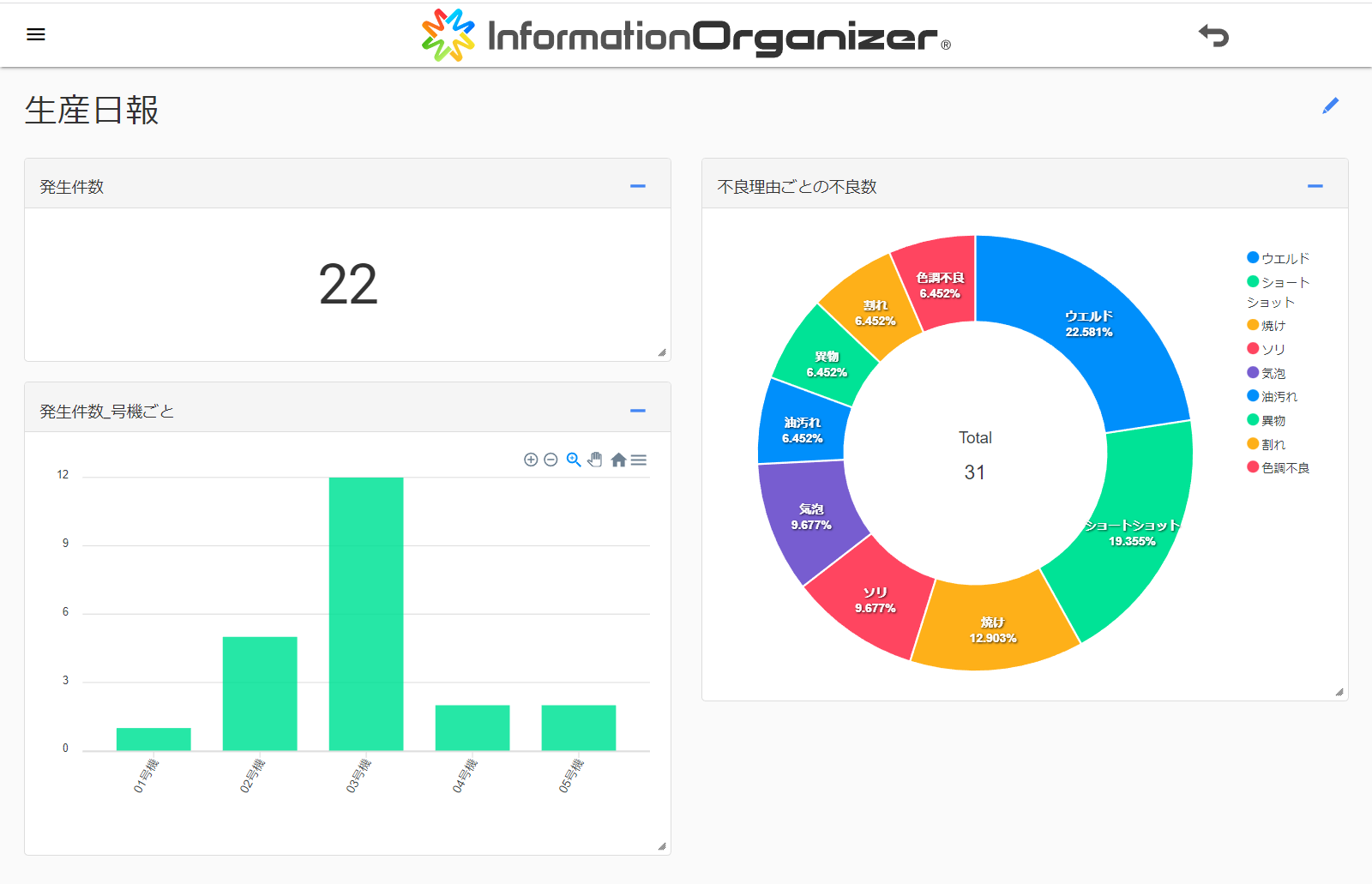
- ダッシュボードを確認します。
-
- ウィジェットの右上の
 を選択すると、ウィジェットを折りたたんで非表示にできます。
 を選択すると、ウィジェットが再表示されます。
 管理者ユーザーは、画面右上の
 を選択して、ダッシュボードが編集できます。編集の詳細は、「4.4.3 ダッシュボードを編集する」を参照してください。
- これで手順は終わりです。ほかのダッシュボードを確認する場合は、
 を選択して、手順2から繰り返します。
- ウィジェットの右上の
棒グラフと折れ線グラフを操作する
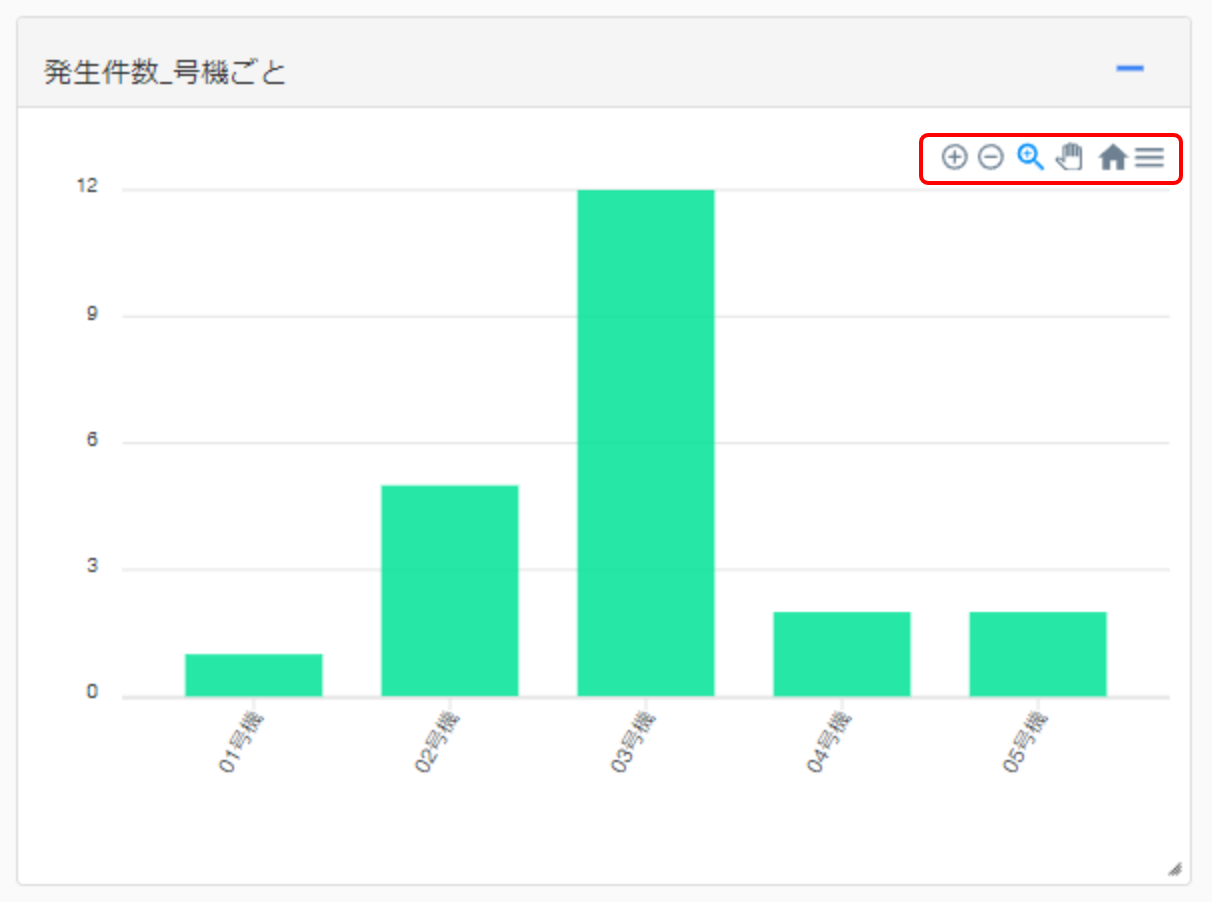
ウィジェットが棒グラフまたは折れ線グラフの場合は、グラフの右上にグラフが操作できるアイコンが表示されます。
| アイコン | 操作 | 説明 |
|---|---|---|
|
|
拡大 | このアイコンを選択するたびに、表示が拡大されます。 |
|
|
縮小 | このアイコンを選択するたびに、表示が縮小されます。 |
|
|
部分拡大 | このアイコンを選択して、範囲を選択すると、選択した範囲を拡大して表示できます。 |
|
|
移動 | このアイコンを選択して、グラフを選択すると、表示範囲を移動できます。 |
|
|
ホーム | このアイコンを選択すると、表示が変更する前の状態に戻ります。 |
|
|
保存 | ファイル形式を選択して、表示されているウィジェットのデータが保存できます。 |


