8 管理者機能
この画面では、下記の一覧が確認できます:
- ログイン履歴
- 帳票アプリ更新履歴
- 帳票アプリ
ログイン履歴を確認する
ログイン履歴からは、下記の内容が確認できます。
- ログイン日時
- ユーザーID
- ユーザー名
アカウント種別
- メニューから[管理者機能]>[ログイン履歴]と選択します。
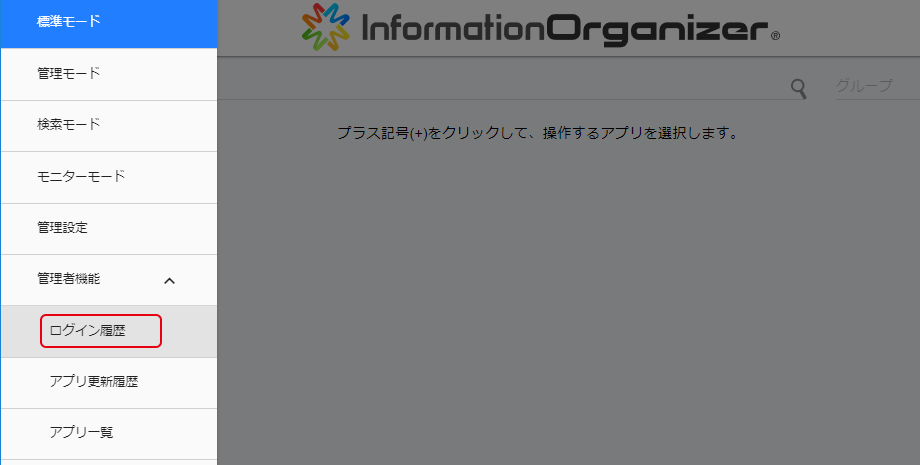
- ログイン履歴を確認します。
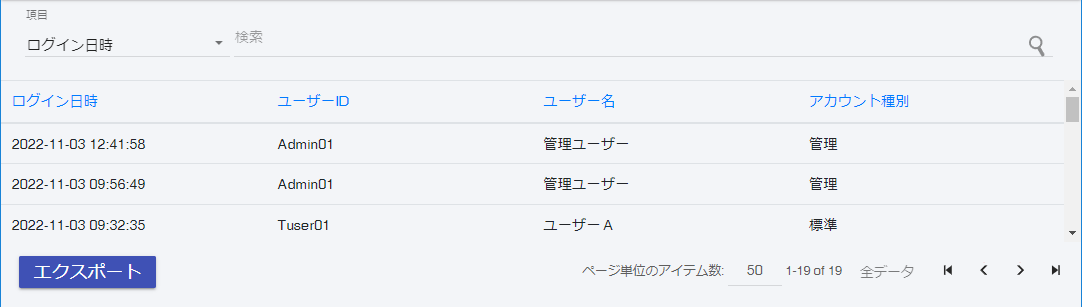
-
- 最新の5,000件のログイン履歴が表示されます。
- 画⾯右下に表⽰されている[全データ]を選択すると、すべての履歴が表⽰されます。件数によっては、表⽰までに時間がかかる場合があります。履歴が5,000件より少ない場合は、[全データ]を選択しても表⽰される件数は変わりません。
- 項⽬をクリックすると、履歴がその項⽬でソートされます。
一覧の上部にある検索欄で、「項目」から検索項目を選択し、右の欄に検索したい内容を⼊⼒すると、該当する履歴が表⽰されます。

[エクスポート]を選択すると、表示された⼀覧がcsvファイルにエクスポートされて、ダウンロードされます。ファイル名は「LoginHistory.csv」です。
帳票アプリ更新履歴を確認する
アプリ更新履歴からは、下記の内容が確認できます。
- 更新日時
- ユーザーID
- ユーザー名
- 変更区分
- アプリID
- アプリ名
グループ
- メニューから[管理者機能]>[アプリ更新履歴]と選択します。
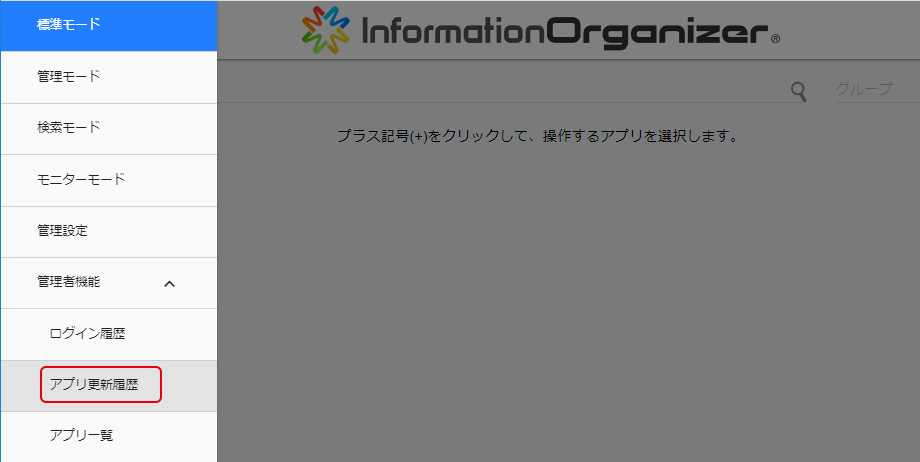
- アプリの更新履歴を確認します。
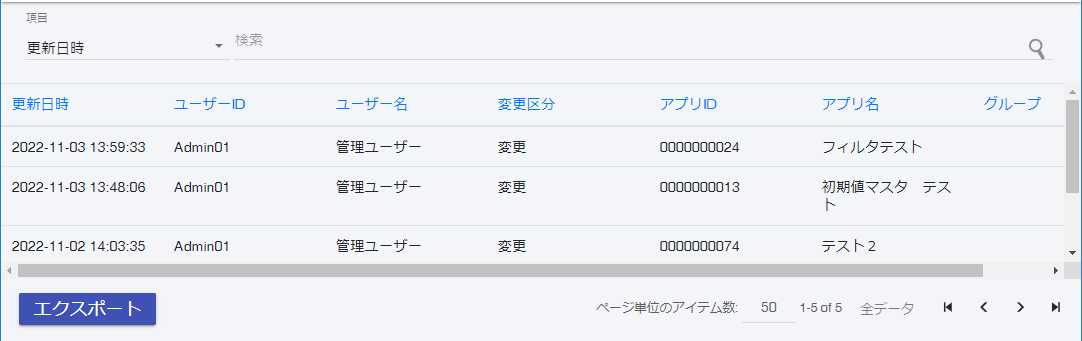
-
- 最新の5,000件のログイン履歴が表示されます。
- 画⾯右下に表⽰されている[全データ]を選択すると、すべての履歴が表⽰されます。件数によっては、表⽰までに時間がかかる場合があります。履歴が5,000件より少ない場合は、[全データ]を選択しても表⽰される件数は変わりません。
- 項⽬をクリックすると、履歴がその項⽬でソートされます。
一覧の上部にある検索欄で、「項目」から検索項目を選択し、右の欄に検索したい内容を⼊⼒すると、該当する履歴が表⽰されます。
[エクスポート]を選択すると、表示された⼀覧がcsvファイルにエクスポートされて、ダウンロードされます。ファイル名は「appEditHistory.csv」です。
帳票アプリを確認する
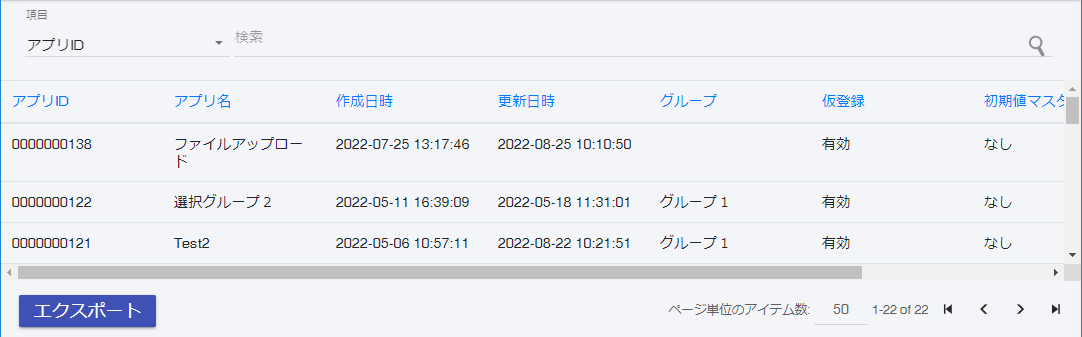
帳票アプリの一覧からは、下記の内容が確認できます。
- アプリID
- アプリ名
- 作成日時
- 更新日時
- グループ
- 仮登録の有効・無効
- 初期値マスタのあり・なし
実績数
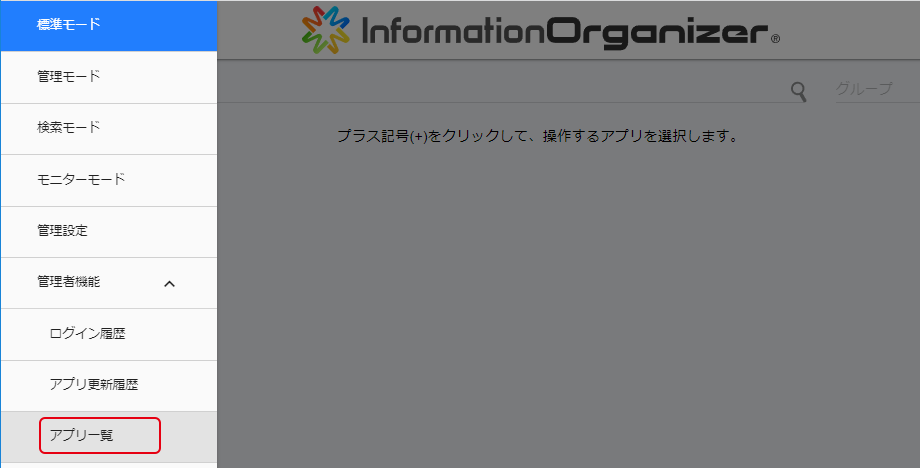
- メニューから[管理者機能]>[アプリ一覧]と選択します。
- アプリの一覧を確認します。
-
- 項⽬をクリックすると、一覧がその項⽬でソートされます。
一覧の上部にある検索欄で、「項目」から検索項目を選択し、右の欄に検索したい内容を⼊⼒すると、該当する履歴が表⽰されます。
[エクスポート]を選択すると、表示された⼀覧がcsvファイルにエクスポートされて、ダウンロードされます。ファイル名は「appList.csv」です。